thumbnail

حفظ الحسابات وكلمات المرور [ مع ميزة الملئ التلقائي للبيانات في التطبيقات والمواقع ]


تحميل

نعاني أحيانًا من مشكلة نسيان الحسابات وكلمات المرور الخاصة بالخدمات ومواقع الويب وتطبيقات الأندرويد لكن تستطيع حل هذه المشكلة عبر استخدام تطبيق واحد يمكنك من حفظ بياناتك.


الأجمل أنه يساعدك في ملئ حقول بيانات الدخول في التطبيقات بشكل تلقائي وتستطيع مزامنة بياناتك عبر كل الأجهزة على مختلف المنصات ، لذا لن تنسى بيانات الدخول الخاصة بك بعد اليوم !


قد يفيدك أيضًا :


bitwarden Password Manager

يساعدك هذا التطبيق في حفظ كلمات المرور الخاصة بك مع بيانات تسجيل الدخول - اسم المستخدم - ويوفر لك ميزة الملئ التلقائي في بيانات تسجيل الدخول للتطبيقات ( مثل انستقرام ، Gmail ، تويتر .. إلخ ) وأيضًا بيانات الدخول لمواقعك التي تستخدمها وتتردد عليها كثيرًا يساعدك أيضًا في إنشاء كلمات مرور قوية جدًا والكثير من الميزات الأخرى ، تتوفر بعض التطبيقات التي توفر هذه الميزات لكن السبب الرئيسي في إختيار هذا التطبيق رغم أنه حديث هو لأنه مفتوح المصدر ومجاني كليًا وسوف يبقى مجاني حسب قول الشركة وأنه أيضًا يربط بين مختلف المنصات مثل الأندرويد ونظام iOS وكذلك أجهزة الكمبيوتر عبر توفير إضافات للمتصفحات الشهيرة ( قوقل كروم ، فايرفوكس ، أوبيرا  ) ، جميع بياناتك سوف تكون مزامنة على حسابك ومشفرة تشفير قوي.

تحميل التطبيق من قوقل بلاي [ اضغط هنا
رابط خارجي لتحميل التطبيق [ اضغط هنا


شرح استخدام تطبيق bitwarden :


1- عند استخدام التطبيق لأول مره يجب عليك إنشاء حساب ثم تعبئة البيانات ( البريد الإلكتروني والرقم السري مع تاكيد الرقم السري ).
2- بإمكانك إضافة تلميح للرقم السري ( هو خيار إختياري ولكن لا يمكنك استعادة كلمة المرور لو نسيتها ).


بعد الدخول للتطبيق اضغط على خيار Tools سوف يطلب منك تفعيل التطبيق في " إمكانية الدخول " اضغط على Open Accessibility Settings ثم قم بتفعيل التطبيق ، إذا تم تفعيل التطبيق سوف تظهر لك كلمة Enabled بالأخضر.


هذه الخطوات هيا لبدء حفظ بيانات تسجيل الدخول مع كلمات المرور وكيفية استخدام الملئ التلقائي
1- افتح أي تطبيق يتطلب تسجيل الدخول ( على سبيل المثال انستقرام ) واضغط في حقل اسم المستخدم.
2- اسحب شريط الاشعارات واضغط على تنبيه bitwarden.
3- اضغط على Add A login حتى تقوم بإضافة معلومات الدخول.


1- قم بكتابة اسم المستخدم ثم كلمة المرور.
2- عد لتطبيق انستقرام واضغط في حقل تسجيل الدخول اضغط اشعار تطبيق bitwarden في شريط الاشعارات ، سوف تظهر لك مثل هذه الصورة تحوي بيانات اسم المستخدم اضغط عليها.
3- بمجرد الضغط على اسم المستخدم في الصورة رقم 2 سوف يتم ملئ بيانات تسجيل الدخول تلقائيًا كما ترى في الصورة رقم 3 .

هذه طريقة تعبئة بيانات تسجيل الدخول للتطبيقات وكذلك مواقع الويب بنفس الكيفية ، لكن لو أردت تعبئة بيانات الدخول لجميع تطبيقاتك ولا تريد تسجيل الدخول منها ، توجد طريقة لتعبئة البيانات يدويًا ، شاهدها في الصورة التالية.

طريقة تعبئة بيانات الدخول للتطبيقات يدويًا :


1- اضغط على My Vault ثم علامة + .
2- قم بكتابة اسم الحزمة للتطبيق الذي تريد تعبئة بيانات الدخول الخاصة به.
3- يجب أن تضع رابط للتطبيق ، طريقة ربط التطبيقات هي كتابة ماهو مضلل بالأصفر ثم تلحقه باسم الحزمة.
4- قم بكتابة بيانات الدخول للتطبيق ثم اضغط على Save.

بهذه الكيفية تستطيع حفظ بيانات الدخول لأي تطبيق بدون الحاجة لتسجيل الخروج ، مع هذا التطبيق سوف تريح نفسك من مشكلة نسيان حسابك.
thumbnail

كيف تمنع تطبيقات كشف الأرقام من سرقة جهات الإتصال


تحميل

تطبيقات كشف الأرقام والهوية اصبحت تحوي قاعدة بيانات ضخمة وقد تتسبب في إزعاج للبعض وبعضها تحوي أسماء مسيئة لأصحابها.


سبب تضخم قاعدة البيانات هو لأنها تزامن جهات الإتصال - الأسماء - من هاتف كل شخص يستخدمها ، لو منعت إذن الوصول للأسماء لا تعمل هذه التطبيقات أو أنها تعطيك نتيجة واحدة.

سوف نوضح لكم كيف تقوم بمنع هذه التطبيقات من سرقة جهات الإتصال الخاصة بك.

سوف نوضح لكم ذلك بتطريقتين وعلى تطبيق " دليلي "

إذا استفدت من الموضوع لا تنسى دعمنا عبر مشاركة الموضوع

.........................................................


الطريقة الأولى : [ بدون روت ]

في هذه الطريقة سوف نستخدم تطبيق Island الذي يقوم باستغلال الميزة المخفية في الأندرويد " الملف الشخصي للعمل " إذ يقوم بتكرار إي تطبيق وعزلة بشكل كامل عن محتويات هاتفك وبياناتك الشخصية ، التطبيق يتطلب أندرويد 5.0 ومافوق وأيضًا يجب أن يكون الهاتف مشفر.

بالنسبة لمستخدمي أجهزة الجالكسي بإمكانكم استخدام تطبيق MyKnox فهو يقدم نفس الفكرة تمامًا ويمكنك من عزل التطبيقات عن بياناتك الشخصية.

قبل كل شيء قم بتحميل تطبيق Island [ من هنا ] أو [ من هنا ]


بعد تثبيت وفتح التطبيق اضغط على Build this island now وانتظر إعداد الملف الشخصي.


بعد ذلك قم بتحديد التطبيق الذي تريد عزلة ، على سبيل المثال تطبيق " دليلي " سوف يقوم بتكرار التطبيق مباشرة وبإمكانك حذف النسخة الأصلية والإبقاء على التطبيق الذي يحوي على أيقونة رمز الحقيبة وهو رمز الملف الشخصي للعمل.

في النسخة المكررة يمكنك استخدام التطبيق بدون أي يصل إلى اسمائك لأن هذا التطبيق المكرر يعمل في مساحة معزولة تمامًا كأنه هاتف أخر.


تنبيه مهم : 
للمزيد من التفاصيل حول تطبيق Island وكيفية حذفه [ اقرأ هذا الموضوع ]

.........................................................


الطريقة الثانية : [ باستخدام صلاحيات الروت و Xposed ]

هذه الطريقة تتطلب فقط توفر صلاحيات الروت في جهازك وكذلك Xposed Framework وبعد ذلك سوف نستخدم أداة إكسبوزد مفيدة جدًا لحماية خصوصيتك بواسطتها تستطيع منع أي تطبيق من الوصول إلى أي بيانات حساسة أنت تحددها ، لو كان التطبيق يتطلب بيانات مهمة لعمله سوف تقوم الأداة بإعطاءه بيانات وهمية.

قبل كل شيء قم بتحميل أداة Xprivacy [ من هنا


لا تنسى تفعيل الأداة من داخل Xposed Installer ثم قم بإعادة تشغيل


بعد ذلك قم بفتح أداة Xprivacy ثم من أعلى واجهة التطبيق إختر خيار " الأسماء " ثم حدد اضغط على التطبيق الذي تريد منعه من الوصول إلى جهات الإتصال ، بعد ذلك سوف تظهر لك واجهة تحوي بيانات تفصيلية عن التطبيق قم بالضغط على المربع الذي بجوار عبارة " الأسماء " وسوف يتم تحديد تحديد كل الخيارات التي تندرج تحت " الأسماء " وبهذه الكيفية سوف تمنع الوصول إلى جهات الإتصال الخاصة بك.

لو أردت التأكد من أن هذه الطريقة تعمل؟ بإمكانك استخدامها على الواتس اب على سبيل المثال وسوف ترى أنه لن يستطيع الوصول إلى الأسماء الخاصة بك.

thumbnail

تنظيم استهلاك الإنترنت المحدود [ إنشاء حد يومي وشهري ]


تحميل

مع سوء خدمات الإنترنت وتحويل شرائح البيانات إلى باقات محدودة أصبح ترشيد إستهلاك البيانات ضرورة ملحة ، سوف نعرفكم على كيفية تنظيم استهلاكك والمحافظة على البيانات.


عبر إنشاء حد يومي وشهري وتقسيم البيانات بالتساوي لكل الأيام وأيضًا تنبيهك حول استهلاك البيانات.

إذا استفدت من الموضوع لا تنسى أن تدعم جهودنا عبر مشاركة الموضوع في وسائل التواصل

قد يفيدك أيضًا: 


My Data Manager - Data Usage

تتوفر عدة تطبيقات في مجال إدارة استهلاك بيانات الإنترنت وهذا هو أحد أفضل التطبيقات المتاحة في هذا المجال ، سهل الاستخدام ويحوي إعدادات ممتازة وتنبيهات مثالية وإدارة سهلة لبيانات الإنترنت الخاصة بك ، سوف نوضح لكم بالتفصيل طريقة استخدام هذا التطبيق ، تستطيع استخدامه مع بيانات الهاتف ومع الواي فاي وأيضًا مع التجوال.


لتحميل التطبيق من قوقل بلاي [ اضغط هنا
لتحميل التطبيق من رابط خارجي [ اضغط هنا


طريقة استخدام تطبيق My Data Manager :


1- قم بالموافقة على شروط الاستخدام ثم اختر Set up Mobile Plan.
2- إختر Data وهي البيانات ثم حدد Pre-Paid لو كانت مسبقة دفع ، يوجد خيار أخر للمفوتر.
3- حدد بداية ونهاية الفترة.
4- حدد كمية البيانات التي تم استهلاكها مسبقًا لو أنت بدأت باستهلاك الباقة قبل استخدام التطبيق.


عندما تظهر لك هذه الرسالة الحمراء اضغط عليها و قم بمنح إذن الوصول إلى بيانات التطبيقات لكي يتتبع استهلاك الإنترنت ويعطيك إحصائيات دقيقة للاستهلاك.


1- من خيارات التطبيق الجانبية تستطيع الدخول إلى My Plan لتستطيع إداراة الباقات الخاصة بك.
2- خيار My Alarms يمكنك من إدارة أنواع التنبيهات.
التطبيق ينبهك عند الوصول للحد اليومي وكذلك الحد الشهري وعند الوصول إلى 90% من الحد وعندما يبقى لديك الكثير من البيانات وتستطيع أيضًا إنشاء تنبيهات مخصصة.


1- كمية البيانات المستهكلة من الحد الشهري.
2- كمية البيانات المتبقية.
3- عدد الأيام المتبقية.
4- كمية البيانات المستخدمة اليوم.
5- كمية البيانات التي تخطت الكمية اليومية.


thumbnail

أسهل طريقة لتسجيل الدخول للسناب شات بوجود الروت والإكسبوزد


تحميل


كما هو معروف أن السناب شات يمنع مستخدمي الروت والإكسبوزد من تسجيل الدخول ، عرضنا لكم مجموعة من الحلول ولكن مشكلتها أنها لا تدوم لفترة طويلة.


اليوم سوف نعرض لكم حل أكثر سهولة ودائم بإذن الله وسوف نحتاج إلى الاستعانة بجهاز الكمبيوتر في عملية تسجيل الدخول ولن تكون مضطر لإزالة الروت من جهازك.

إذا استفدت من الموضوع فنتمنى منك مساعدتنا عبر مشاركة رابط الموضوع

ملفات تحتاج إلى تنزيلها : 
1- المحاكي BlueStacks [ اضغط هنا ]
2- ملف الروت للمحاكي [ اضغط هنا ]
3- تطبيق Titanium Backup [ اضغط هنا ]


شرح طريقة تسجيل الدخول للسناب شات مع وجود الروت والإكسبوزد : 


قم بتحميل وتثبيت محاكي BlueStacks على جهاز الكمبيوتر الخاص بك ، يفضل استخدام النسخة التي قمت بوضع رابطها في الأعلى حتى تضمن إمكانية عمل الروت لهذه النسخة.


يجب عليك تسجيل الدخول باستخدام حساب قوقل الخاص بك.


إذا ظهرت لك هذه الرسالة فقم بتجاهلها عبر الضغط على المشار إليه ثم قم باستكمال بقية إعدادات اللغة وتسجيل الدخول للمحاكي ، لو قمت بإلغاء هذه الرسالة أو الضغط على المحاكي سوف يغلط المحاكي بشكل مفاجئ ، فقط تجاهلها عبر الضغط على المشار إليه.


قم بتحميل السناب شات من قوقل بلاي على المحاكي ثم قم بتسجيل الدخول


بعد ذلك قم بفك الضغط عن ملف عمل الروت لمحاكي BlueStacks ، بإمكانك تحميل هذا الملف من أول الموضوع بالأعلى.

1- قم بالضغط على الخيار المشار إليه لتصفح ملفات الكمبيوتر وإذهب للمجلد الروت الذي قمت باستخراجه ثم اختر تطبيق Superuser X Pro لكي تكون بتثبيته على المحاكي.
2- قم بتشغيل برنامج BSHelper على جهاز الكمبيوتر - لا تغلق المحاكي - واضغط على خيار Patch For Superuser X .

هكذا سوف يتم عمل روت لمحاكي BlueStacks بسهولة.


قم الأن بتحميل تطبيق Titanium Backup على المحاكي وقم بتشغيله


سوف تظهر لك هذه الرسالة فقط قم بتجاهلها.


1- اضغط على Backup/Restore.
2- إختر تطبيق السناب شات.


اضغط على Backup لكي يتم نسخ بيانات التطبيق مع تسجيل الدخول.


قم بتثبيت أي تطبيق تصفح ملفات على المحاكي ثم قم بفتح التطبيق ونسخ مجلد TitaniumBackup وقم بلصقه داخل أي مجلد من المجلدات الموجودة في مجلد Windows ، لو لصقته في مجلد documents سوف تجده في مجلد " المستندات " في جهاز الكمبيوتر الخاص بك. 


بعد نسخ مجلد TitaniumBackup إلى جهاز الكمبيوتر الخاص بك قم بتوصيل هاتفك بالكمبيوتر وقم بنقل مجلد TitaniumBackup إلى الذاكرة الداخلية لهاتفك ، قم بلصقه مباشرة بدون أن تدخله بداخل أي مجلد.


قم بتثبيت تطبيق Titanium Backup في الهاتف الخاص بك وقم بفتحه ومنحه صلاحيات الروت.
1- اضغط على Backup/Restore ثم اختر تطبيق سناب شات.
2- اضغط على Restore.


اختر Data Only ثم اضغط على OK بعد استكمال استعادة البيانات قم بفتح السناب شات وسوف تجده تم تسجيل الدخول بدون أي مشكلة.

تنبيه : إذا أردت إعادة تسجيل الدخول من جديد قم بحذف محاكي BlueStacks من جهاز الكمبيوتر الخاص بك ثم اعد هذه الطريقة من جديد ، لن تأخذ منك أكثر من 5 دقائق.


thumbnail

طريقة ترتيب وتنظيم التنبيهات في شريط الإشعارات


تحميل

أحيانًا تكثر التطبيقات التي تقوم بإرسال تنبيهات في شريط الإشعارات مما يسبب تزاحم للإشعارات في الشريط قد يكون هذا الشيء مزعج لك وقد يفقدك الإنتباه للإشعارات المهمة.


توجد تطبيقات تساعدك على ترتيب وتنظيم التنبيهات في شريط الإشعارات بشكل جذاب ، سوف نعرفكم على أحد هذه التطبيقات.


Notification Hub

وظيفة هذا التطبيق هو أن يقوم بتجميع الإشعارات في مكان واحد لتستطيع قرائتها منه ويظهر لك عددها في شريط الإشعارات حتى يقوم بتوفير مساحة كبيرة في الشريط بدون أن تزدحم الإشعارات ، يعتبر هذا التطبيق من أفضل التطبيقات المتوفرة "حتى هذه اللحظة" في مجال تنظيم الإشعارات ولكن أيضًا الخيارات المتوفرة قليلة جدًا في هذا المجال ، لا تنسى أن التطبيق هو في مراحلة المبكرة لذا قد تصادف بعض المشاكل أحيانًا ولكن بصفة إجمالية التطبيق يعمل بشكل رائع.


لتحميل التطبيق من قوقل بلاي [ اضغط هنا ]
لتحميل التطبيق من رابط خارجي [ اضغط هنا ]


طريقة استخدام تطبيق Notification Hub :


1- عند فتح التطبيق لأول مره قم بتحديد جميع التطبيقات التي تريد أن يتم إختصار تنبيهاتها ، يفضل إختيار التطبيقات ذات الأهمية المتوسطة والقليلة من ناحية الإشعارات حسب استخدامك لها وإهتمامك بها.

2- قم بالسماح لتطبيق Notification Hub بالوصول إلى الإشعارات.
3- قم بالسماح لتطبيق Notification Hub بالوصول إلى بيانات الاستخدام.


1- سوف يقوم التطبيق بإختصار عدد كل الاشعارات في كل التطبيقات ، اضغط على ايقونة التطبيق لفتحه مباشرة ، أو اضغط على Clear لتنظيف الشريط الظاهر أمامك.

تنبيه مهم : التطبيقات التي تختارها سوف تتلقى إشعاراتها بدون أن تسمع تنبيه صوتي لذا نبهت سابقًا أنه فقط حدد التطبيقات ذات الأهمية المتوسطة والقليلة من ناحية الإشعارات وسوف نوضح لك في الخطوة الثالثة كيف تقوم باستثناء التطبيقات المهمة.

2- بإمكانك فتح تطبيق Notification Hub وقراءة كل الإشعارات من مكان واحد وتستطيع الضغط على كل اشعار لفتح التطبيق الذي تلقيت عليه التنبيه ، قم بالضغط على علامة الإعدادات لكي تقوم بإكمال أهم خيار في التطبيق.

3- هذا الخيار مهم جدًا يقوم بإخفاء التطبيقات المهمة من Notification Hub ولن يتم إختصار تنبيهاتها وكذلك سوف تتلقى تنتبيهات التطبيقات التي حددتها بالطريقة التقليدية ، لذا يفضل استثناء التطبيقات التي تهمك تنبيهاتها فقط.


إذا استفدت من الموضوع لا تنسى مشاركته مع الأصدقاء.
إذا واجهتك مشكلة أو لديك استفسار أو إقتراح لا تتردد في التواصل معنا.

thumbnail

أفضل حافظة نسخ متعدد للأندرويد [ جديد ومميز ]


تحميل

تتوفر الكثير من التطبيقات التي تقدم ميزة النسخ المتعدد للنصوص وقد عرضنا لكم بعضها ولكن جميعها تعتمد على فكرة الفقاعة ، لكن اليوم سوف نعرفكم على تطبيق أفضل بكثير.


حافظة نسخ متعدد سهل الوصول لها عبر الضغط المزدوج في المكان الذي تريد اللصق فيه أيضًا يمكنك حفظ القصاصات والنصوص التي تستخدمها بكثير ليسهل الوصول لها.


إذا استفدت من الموضوع لا تنسى أن تدعم مجهوداتي عبر مشاركة الموضوع


Clipbird

تطبيق Clipbird من أفضل تطبيقات حافظات النسخ المتعدد وأسهلها من ناحية سرعة الوصول لكن المشكلة في هذا التطبيق أنه باللغة الكورية لذا قد تواجه صعوبة في معرفة وظيفة التطبيق في أول مره ، لذا سوف نوضح لكم كيفية استخدامه.

تحميل التطبيق من قوقل بلاي [ اضغط هنا ]
رابط خارجي لتحميل التطبيق [ اضغط هنا ]


تلميحات حول استخدام التطبيق :


1- عند فتح التطبيق لأول مره يجب تفعيله في ( إمكانية الوصول / الدخول ).
2- لإضافة قصاصات مهمة يتم حفظها في التطبيق للاستخدام المتكرر.
3- اضغط هنا لفتح إعدادات التطبيق.


1- لتغيير عدد القصاصات المحفوظة.
2- لتغيير موضع ظهور نافذة التطبيق ( بالأعلى أو الأسفل ).
3- لإضافة تطبيقات يتم فيها تعطيل ميزات هذه الحافظة.
4- من هنا تستعرض القصاصات ( المنسوخات ) الحديثة.
5- من هنا تستطيع عرض القصاصات المحفوظة.
لفتح الحافظة اضغط مرتين في موضع الكتابة.

thumbnail

طريقة تغيير الخطوط في أندرويد 7.0 [ حل مشكلة الخطوط العربية ]


تحميل

أفضل وسيلة لتغيير الخطوط هي باستبدال ملفات الخط في النظام وتوجد الكثير من التطبيقات لفعل ذلك ولكن مع أندرويد 7.0 لو حاولت تغيير الخط بأي تطبيق متوفر سوف تواجه مشاكل كبيرة في عدم توافق الخط.


وتظهر لك الكثير من الرموز الغير معرفة بدلًا من الأحرف ، لذا سوف نوضح لك حل هذه المشكلة وكيفية تغيير الخط في نظام أندرويد نوجا.

موقعنا هو أول موقع يتطرق لحل هذه المشكلة ، اتمنى عدم نقل محتوى الموضوع بدون ذكر المصدر!


سبب المشكلة هو أن خط واجهة اللغة العربية أصبح مستقل ولن تتعرف عليه التطبيقات مالم يأتي لها تحديث لحل هذه المشكلة ، سوف نوضح لكم كيفية تغيير الخط يدويًا.


ملاحظات مهمة:
- التجربة على مسؤوليتك الخاصة.
- قم بعمل نسخ إحتياطي للخط قبل استبداله.
- صلاحيات الروت مطلوبة لتغيير الخط.


أولًا : تحميل الخط :


هذه معاينة لنوع الخط ولتحميل أي خط تريده اضغط على اسمه في الروابط التالية :

تستطيع استخدام أي خط مفضل لديك ولكن يجب عليك إعادة تسميه الخط إلى NotoNaskhArabicUI-Regular.ttf ، بعد ذلك تستطيع تثبيته في نظامك مثلما سوف نوضح لك في الخطوات القادمة.


ثانيًا : طريقة تثبيت الخطوط يدويًا في أندرويد 7.0 :


Root Essentials

سوف نحتاج لتطبيق Root Essentials في تعديل ملفات النظام فهو من أفضل التطبيقات المجانية والمتاحة ويوفر لك وظائف أدوات كثيرة جدًا في تطبيق واحد فقط.

رابط تحميل التطبيق [ اضغط هنا ]


مهم جدًا : لا تستخدم ميزة تثبيت الخطوط الموجودة في تطبيق Root Essentials أو أي تطبيق أخر في الوقت الحالي ، فقط اتبع الطريقة التي سوف نوضحها لك.


1- اضغط على خيار أدوات ثم ( System Ro/RW ) ثم اختر تحميل System RW ، الهدف من هذه الخطوة هو تحويل حالة النظام إلى ( قراءة وكتابة ) حتى تستطيع تغيير ملفات النظام والكتابة عليه.

2- اضغط على التخزين ثم اختر متصفح الروت.


1- اضغط على sdcard حتى تستعرض ملفات الذاكرة الداخلية ثم ادخل للمجلد المحفوظ بداخلة الخط المراد استخدامه ثم قم بنسخ هذا الخط.


1- عد للواجهة الرئيسية للملفات ثم اضغط على System ثم أختر مجلد Fonts ثم قم بلصق الخط.

2- كما ترى هذه الخطوط هي التي تعرض للواجهة العربية تستطيع استبدال الذي أخره Regular فقط لأنه أغلب خطوط النظام هي ليست عريضة ، إذا اردت استبدال حتى الخطوط العريضة قم بتوفير خط عريض وقم بإعادة تسميته مثل ما ترى أمامك وألصقه مكان NotoNaskhArabicUI-Bold.ttf .

3- قم بإعادة تشغيل النظام بشكل فوري ، وسوف تلاحظ أنه تم تطبيق التغييرات.


صورة تثبيت تغيير الخط قبل وبعد


thumbnail

طريقة تشغيل مقاطع اليوتيوب الرسمي في الخلفية [ روت ]


تحميل

بعض مزايا اليوتيوب هي حصرية لمشتركي الـ YouTube Red ومبلغ شهري ولكن من المعروف أنه تستطيع الحصول على بعض الميزات بواسطة أدوات Xposed شهيرة مخصصة لليوتيوب.


لكن الإكسبوزد مازال لا يعمل مع أندرويد 7.0 لذا سوف نريكم طريقة بديلة لتشغيل مقاطع اليوتيوب في الخلفية بواسطة اليوتيوب الرسمي ، الطريقة تعمل على أي نسخة أندرويد وليس فقط أندرويد 7.0.


يشترط أن يكون النظام لديك به صلاحيات الروت ، والتجربة على مسؤوليتك الخاصة


أولًا : 


قم بتحميل [ BusyBox من هنا ] والتثبيت سهل جدًا كما ترى بالصور فقط اضغط على Install ثم امنح صلاحيات الروت وسوف يتم التثبيت تلقائيًا.


ثانيًا : 


قم بتحميل وتثبيت [ تطبيق لاكي باتشر من هنا ] وقم بفتح التطبيق وامنحه صلاحيات الوصول للروت ثم اضغط على اليوتيوب واختر فتح قائمة الباتشات.


ثالثًا : 


أختر باتش مخصص ثم اضغط على تطبيق وانتظر بعض الوقت حتى يتم الإنتهاء بعد ذلك سوف تظهر لك نتائج الباتش باللون الأخضر وهذا يدل على نجاح الباتش ، اضغط على موافق.


أخيرًا : 


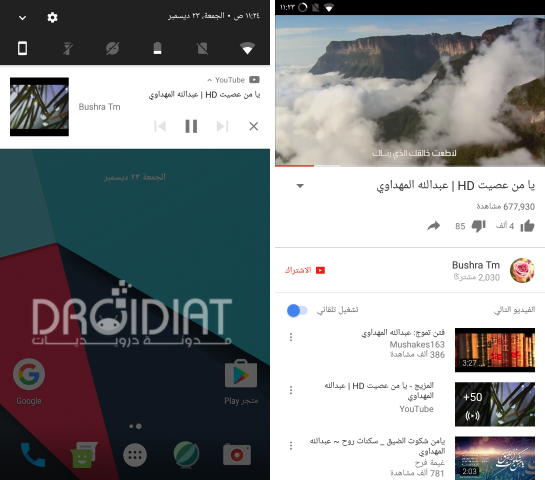
بإمكانك الأن تشغيل أي فيديو في اليوتيوب والظهور منه وسوف يتم تشغيل الفيديو في الخلفية ، بإمكانك الاستمتاع بهذه الميزة مجانًا وعلى التطبيق الرسمي.