thumbnail

كيف تمنع تطبيقات كشف الأرقام من سرقة جهات الإتصال


تحميل

تطبيقات كشف الأرقام والهوية اصبحت تحوي قاعدة بيانات ضخمة وقد تتسبب في إزعاج للبعض وبعضها تحوي أسماء مسيئة لأصحابها.


سبب تضخم قاعدة البيانات هو لأنها تزامن جهات الإتصال - الأسماء - من هاتف كل شخص يستخدمها ، لو منعت إذن الوصول للأسماء لا تعمل هذه التطبيقات أو أنها تعطيك نتيجة واحدة.

سوف نوضح لكم كيف تقوم بمنع هذه التطبيقات من سرقة جهات الإتصال الخاصة بك.

سوف نوضح لكم ذلك بتطريقتين وعلى تطبيق " دليلي "

إذا استفدت من الموضوع لا تنسى دعمنا عبر مشاركة الموضوع

.........................................................


الطريقة الأولى : [ بدون روت ]

في هذه الطريقة سوف نستخدم تطبيق Island الذي يقوم باستغلال الميزة المخفية في الأندرويد " الملف الشخصي للعمل " إذ يقوم بتكرار إي تطبيق وعزلة بشكل كامل عن محتويات هاتفك وبياناتك الشخصية ، التطبيق يتطلب أندرويد 5.0 ومافوق وأيضًا يجب أن يكون الهاتف مشفر.

بالنسبة لمستخدمي أجهزة الجالكسي بإمكانكم استخدام تطبيق MyKnox فهو يقدم نفس الفكرة تمامًا ويمكنك من عزل التطبيقات عن بياناتك الشخصية.

قبل كل شيء قم بتحميل تطبيق Island [ من هنا ] أو [ من هنا ]


بعد تثبيت وفتح التطبيق اضغط على Build this island now وانتظر إعداد الملف الشخصي.


بعد ذلك قم بتحديد التطبيق الذي تريد عزلة ، على سبيل المثال تطبيق " دليلي " سوف يقوم بتكرار التطبيق مباشرة وبإمكانك حذف النسخة الأصلية والإبقاء على التطبيق الذي يحوي على أيقونة رمز الحقيبة وهو رمز الملف الشخصي للعمل.

في النسخة المكررة يمكنك استخدام التطبيق بدون أي يصل إلى اسمائك لأن هذا التطبيق المكرر يعمل في مساحة معزولة تمامًا كأنه هاتف أخر.


تنبيه مهم : 
للمزيد من التفاصيل حول تطبيق Island وكيفية حذفه [ اقرأ هذا الموضوع ]

.........................................................


الطريقة الثانية : [ باستخدام صلاحيات الروت و Xposed ]

هذه الطريقة تتطلب فقط توفر صلاحيات الروت في جهازك وكذلك Xposed Framework وبعد ذلك سوف نستخدم أداة إكسبوزد مفيدة جدًا لحماية خصوصيتك بواسطتها تستطيع منع أي تطبيق من الوصول إلى أي بيانات حساسة أنت تحددها ، لو كان التطبيق يتطلب بيانات مهمة لعمله سوف تقوم الأداة بإعطاءه بيانات وهمية.

قبل كل شيء قم بتحميل أداة Xprivacy [ من هنا


لا تنسى تفعيل الأداة من داخل Xposed Installer ثم قم بإعادة تشغيل


بعد ذلك قم بفتح أداة Xprivacy ثم من أعلى واجهة التطبيق إختر خيار " الأسماء " ثم حدد اضغط على التطبيق الذي تريد منعه من الوصول إلى جهات الإتصال ، بعد ذلك سوف تظهر لك واجهة تحوي بيانات تفصيلية عن التطبيق قم بالضغط على المربع الذي بجوار عبارة " الأسماء " وسوف يتم تحديد تحديد كل الخيارات التي تندرج تحت " الأسماء " وبهذه الكيفية سوف تمنع الوصول إلى جهات الإتصال الخاصة بك.

لو أردت التأكد من أن هذه الطريقة تعمل؟ بإمكانك استخدامها على الواتس اب على سبيل المثال وسوف ترى أنه لن يستطيع الوصول إلى الأسماء الخاصة بك.

thumbnail

طريقة تغيير الخطوط في أندرويد 7.0 [ حل مشكلة الخطوط العربية ]


تحميل

أفضل وسيلة لتغيير الخطوط هي باستبدال ملفات الخط في النظام وتوجد الكثير من التطبيقات لفعل ذلك ولكن مع أندرويد 7.0 لو حاولت تغيير الخط بأي تطبيق متوفر سوف تواجه مشاكل كبيرة في عدم توافق الخط.


وتظهر لك الكثير من الرموز الغير معرفة بدلًا من الأحرف ، لذا سوف نوضح لك حل هذه المشكلة وكيفية تغيير الخط في نظام أندرويد نوجا.

موقعنا هو أول موقع يتطرق لحل هذه المشكلة ، اتمنى عدم نقل محتوى الموضوع بدون ذكر المصدر!


سبب المشكلة هو أن خط واجهة اللغة العربية أصبح مستقل ولن تتعرف عليه التطبيقات مالم يأتي لها تحديث لحل هذه المشكلة ، سوف نوضح لكم كيفية تغيير الخط يدويًا.


ملاحظات مهمة:
- التجربة على مسؤوليتك الخاصة.
- قم بعمل نسخ إحتياطي للخط قبل استبداله.
- صلاحيات الروت مطلوبة لتغيير الخط.


أولًا : تحميل الخط :


هذه معاينة لنوع الخط ولتحميل أي خط تريده اضغط على اسمه في الروابط التالية :

تستطيع استخدام أي خط مفضل لديك ولكن يجب عليك إعادة تسميه الخط إلى NotoNaskhArabicUI-Regular.ttf ، بعد ذلك تستطيع تثبيته في نظامك مثلما سوف نوضح لك في الخطوات القادمة.


ثانيًا : طريقة تثبيت الخطوط يدويًا في أندرويد 7.0 :


Root Essentials

سوف نحتاج لتطبيق Root Essentials في تعديل ملفات النظام فهو من أفضل التطبيقات المجانية والمتاحة ويوفر لك وظائف أدوات كثيرة جدًا في تطبيق واحد فقط.

رابط تحميل التطبيق [ اضغط هنا ]


مهم جدًا : لا تستخدم ميزة تثبيت الخطوط الموجودة في تطبيق Root Essentials أو أي تطبيق أخر في الوقت الحالي ، فقط اتبع الطريقة التي سوف نوضحها لك.


1- اضغط على خيار أدوات ثم ( System Ro/RW ) ثم اختر تحميل System RW ، الهدف من هذه الخطوة هو تحويل حالة النظام إلى ( قراءة وكتابة ) حتى تستطيع تغيير ملفات النظام والكتابة عليه.

2- اضغط على التخزين ثم اختر متصفح الروت.


1- اضغط على sdcard حتى تستعرض ملفات الذاكرة الداخلية ثم ادخل للمجلد المحفوظ بداخلة الخط المراد استخدامه ثم قم بنسخ هذا الخط.


1- عد للواجهة الرئيسية للملفات ثم اضغط على System ثم أختر مجلد Fonts ثم قم بلصق الخط.

2- كما ترى هذه الخطوط هي التي تعرض للواجهة العربية تستطيع استبدال الذي أخره Regular فقط لأنه أغلب خطوط النظام هي ليست عريضة ، إذا اردت استبدال حتى الخطوط العريضة قم بتوفير خط عريض وقم بإعادة تسميته مثل ما ترى أمامك وألصقه مكان NotoNaskhArabicUI-Bold.ttf .

3- قم بإعادة تشغيل النظام بشكل فوري ، وسوف تلاحظ أنه تم تطبيق التغييرات.


صورة تثبيت تغيير الخط قبل وبعد


thumbnail

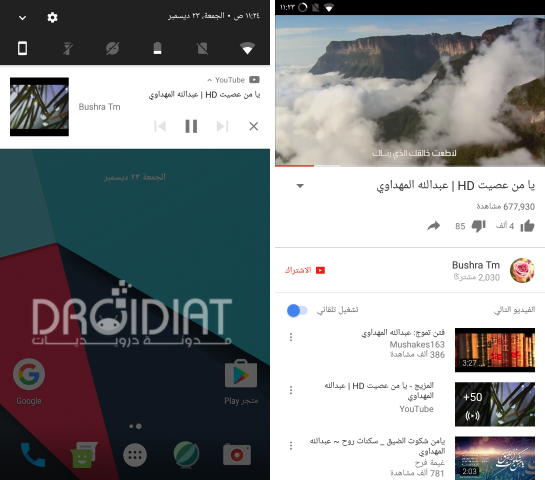
طريقة تشغيل مقاطع اليوتيوب الرسمي في الخلفية [ روت ]


تحميل

بعض مزايا اليوتيوب هي حصرية لمشتركي الـ YouTube Red ومبلغ شهري ولكن من المعروف أنه تستطيع الحصول على بعض الميزات بواسطة أدوات Xposed شهيرة مخصصة لليوتيوب.


لكن الإكسبوزد مازال لا يعمل مع أندرويد 7.0 لذا سوف نريكم طريقة بديلة لتشغيل مقاطع اليوتيوب في الخلفية بواسطة اليوتيوب الرسمي ، الطريقة تعمل على أي نسخة أندرويد وليس فقط أندرويد 7.0.


يشترط أن يكون النظام لديك به صلاحيات الروت ، والتجربة على مسؤوليتك الخاصة


أولًا : 


قم بتحميل [ BusyBox من هنا ] والتثبيت سهل جدًا كما ترى بالصور فقط اضغط على Install ثم امنح صلاحيات الروت وسوف يتم التثبيت تلقائيًا.


ثانيًا : 


قم بتحميل وتثبيت [ تطبيق لاكي باتشر من هنا ] وقم بفتح التطبيق وامنحه صلاحيات الوصول للروت ثم اضغط على اليوتيوب واختر فتح قائمة الباتشات.


ثالثًا : 


أختر باتش مخصص ثم اضغط على تطبيق وانتظر بعض الوقت حتى يتم الإنتهاء بعد ذلك سوف تظهر لك نتائج الباتش باللون الأخضر وهذا يدل على نجاح الباتش ، اضغط على موافق.


أخيرًا : 


بإمكانك الأن تشغيل أي فيديو في اليوتيوب والظهور منه وسوف يتم تشغيل الفيديو في الخلفية ، بإمكانك الاستمتاع بهذه الميزة مجانًا وعلى التطبيق الرسمي.
thumbnail

طريقة تثبيت الشبكة على 4G فقط باستخدام صلاحيات الروت


تحميل

في السابق طرحنا تدوينة جمعنا فيها عدة تطبيقات تساعدك على تثبيت الشبكة على 4G فقط وتدعم مختلف أجهزة الأندرويد ، ولكن مع التحديثات التي تأتي للأجهزة قد تتعطل هذه التطبيقات وتحتاج إلى تجربة غيرها.


من الأجهزة التي أحيانًا تستعصي في عملية تثبيت الشبكة " أجهزة الجالكسي " رغم توفر بعض التطبيقات التي تدعمها ، لكن إذا استعصى عليك الأمر سوف نريك الحل باستخدام صلاحيات الروت.


إذا استفدت مما أقدمه لا تنسى دعم الموقع عبر مشاركة الموضوع في وسائل التواصل الإجتماعي


LTESwitch

سبق وأن طرحنا هذا التطبيق في سلسلة تطبيقات أندرويد جديدة وهو تطبيق متميز جدًا ومن المؤسف أن تجد الكثير من التقييمات السلبية على التطبيق ، هذا التطبيق من أفضل تطبيقات حصر وتثبيت الشبكة لأنه يوفر لك ميزات تلقائية في التبديل وفق ظروف معينة تحددها من داخل التطبيق ، أيضًا ما يميز التطبيق أنه بواسطة صلاحيات الروت تستطيع حصر الشبكة حتى لو لم يتح لك النظام ذلك.

تنبيه مهم : 
التطبيق يدعم تثبيت الشبكة على 4G أو LTE بدون روت ويدعم عدة اجهزة عن تجارب شخصية ، لكن نتحدث هنا فقط عن تثبيت الشبكة على الأجهزة المستعصية وذلك باستخدام صلاحيات الروت ، توجد عدة تطبيقات لتثبيت الشبكة بدون روت [ شاهدها من هنا

تلميحات حول استخدام التطبيق : 


قم بتثبيت التطبيق ثم قم بفتحه ، إذا كان لديك صلاحيات الروت في أول مره تقوم بفتح التطبيق سوف يطلب منك منح إذن الوصول إلى جذر النظام ( الروت ) قم بالموافقة على ذلك.

بعد الموافقة على ذلك قم بسحب شريط التنبيهات ثم اضغط على [ LTE ] وهكذا سوف يتم تثبيت الشبكة على الـ 4G فقط ! وضع في الحساب أن الـ 4G لا يستقبل المكالمات.


كما تلاحظ هنا في الصورة أنه تم تثبيت شبكة البيانات على الجيل الرابع فقط.


التطبيق يحوي بعض الميزات الإضافية الجميلة والتي سوف نوضحها لكم.
1- سوف يقوم هذا الخيار بتعطيل الجيل الرابع ( 4G ) تلقائيًا إذا اتصلت بشبكة الواي فاي.
2- هذا الخيار سوف يقوم بتعطيل بيانات الشريحة ( الإنترنت ) تلقائيًا عندما تتصل بشبكة الواي فاي.
3- هذا الخيار سوف يقوم بتفعيل البيانات تلقائيًا عندنا يتم تغيير الوضع إلى 4G/GSM أو 4G فقط.
4- هذا الخيار للتبديل التلقائي على وضع 4G/GSM عندما تتصل ببيانات الشريحة.
5- عرض تنبيه مثبت في شريط الإشعارات تستطيع منه تغيير نمط الشبكة.


روابط تحميل تطبيق LTESwitch : 
thumbnail

تحديث Xposed Installer يجعل تثبيت الـ Xposed Framework أكثر سهولة


تحميل

تطبيق Xposed Installer منذ فترة طويلة جدًا لم يحصل على تحديث ولكن أخيرًا في الأمس حصل على تحديث جديد جلب معه ميزات جديدة مرحب بها.


التحديث الجديد أصبح بتصميم ماتيريال وأصبح الأن التطبيق يتعرف على معمارية معالج جهازك ويجلب النسخة المخصصة لجهازك وأيضًا اصبح تنزيل ملف الـ Framework هوائي وليس كالسابق ، والميزة الأهم هو أنه اصبح بإمكانك تثبيت ملف الإكسبوزد فريمورك بدون الحاجة لريكفري معدل.

قد يفيدك أيضًا : 


إذا استفدت من الموضوع لا تنسى مشاركته في وسائل التواصل لدعم جهودنا

تنبيهات مهمة قبل تثبيت الـ Xposed Framework : 
- تثبيت Xposed Framework على جهاز غير مدعوم قد يعطل تشغيل النظام.
- تطبيق Xposed Installer الرسمي يوفر لك ملفات نسخ الإكسبوزد الرسمية والتي لا تدعم أجهزة الجالكسي.
- إذا قمت بتثبيت الإكسبوزد بدون ريكفري معدل وتعطل تشغيل النظام لا تستطيع حذف الإكسبوزد إلا من الريكفري.
- إذا كنت تريد تثبيت الإكسبوزد على جهاز سامسونج قم باستخدام النسخ المعدلة [ اضغط هنا ].


تلميحات حول تحديث Xposed Installer : 

إليكم طريقة تثبيت الـ Xposed Framework بعد التحديث الجديد


1- بعد تثبيت وفتح الـ Xposed Installer سوف تلاحظ معلومات جهازك معمارية المعالج والنظام ، سوف تستفيد من هذه المعلومات لو كنت تريد تحميل النسخة المخصصة لجهازك وتثبيتها يدويًا من الريكفري كما شرحنا سابقًا [ هنا ].

2- يعرض لك أحدث ملف Xposed Framework وتستطيع تنزيله هوائيًا.

3- بإمكانك من هنا تحميل ملف حذف الإكسبوزد وحذفه بكل سهولة من جهازك.

4- إذا إخترت الخيار الثاني سوف تظهر لك هذه الخيارت للتثبيت بواسطة التطبيق أو التثبيت بواسطة الريكفري.


إذا أخترت التثبيت بواسطة التطبيق فسوف يتم التثبيت بشكل مباشر وسريع ثم يطلب إعادة التشغيل ، بعد إعادة التشغيل إذا ظهرت لك هذه الواجهة الخضراء هذا يعني أنه تم التثبيت بنجاح.


1- إذا قمت بفتح إعدادات التطبيق سوف تجد المزيد من الخيارات مثل : 

2- تستطيع من هنا التحكم في عرض أدوات الإكسبوزد مثلا يعرض لك النسخ المستقرة فقط أو يعرض لك النسخ التجريبية أيضًا أو يعرض لك النسخ الإختبارية أيضًا.

3- من هنا تستطيع تغيير الثيم ويحوي 3 ثيمات.

4- تستطيع تغيير الواجهة الإفتراضية التي تظهر لك عند فتح التطبيق.

5- إذا كان جهازك يحوي محرك ثيمات وتواجه بعض المشاكل مع الإكسبوزد فقم بتفعيل هذا الخيار.


هذه واجهة الثيم المظلم ومن الخيار المشار إليه في الأعلى تستطيع عرض نسخ الـ Xposed Framework السابقة لو كنت تريد تثبيت نسخة سابقة.


رابط تحميل الـ Xposed Framework 3.1 : 
thumbnail

طريقة إخفاء الروت عن التطبيقات وعن السناب شات لحل مشكلة الدخول


تحميل

شركة سناب شات تقوم بنهج غريب ، سابقًا قامت بحظر تسجيل الدخول لمستخدمي الإكسبوزد وحاليًا قامت بحظر مستخدمين الروت وتمنعهم من تسجيل الدخول.


قبل أكثر من شهر قام Chainfire بإطلاق مشروع جديد لإخفاء الروت عن بعض التطبيقات ، في السابق لم يكن يهمنا لكن حاليًا هذا المشروع هو الحل لتسجيل الدخول للسناب شات ، ليس فقط للسناب بل تستطيع إخفاء الروت عن إي تطبيق مثل تطبيقات البنوك.

المشروع الجديد يأتي باسم SuHide وسوف نشرح لكم أهم الأمور المتعلقة به.

إيجابيات الـ SuHide : 
- إخفاء الروت عن إي تطبيق بدون الحاجة لتعطيل الروت بالكامل.
- لا تحتاج إلى إكسبوزد حتى تقوم بإخفاء الروت.
- تخطي ميزة الأمان SafetyNet .

ميزة الـ SafetyNet هي التي يستفيد منها السناب وأيضًا Android Pay في معرفة حالة الهاتف هل هي رسمية أم أنه تم عمل روت له.

سلبيات الـ SuHide : 
- لعبة خاسرة بكل تأكيد ، بإختصار لإن شركة قوقل تملك مقومات قوية وكل مره تقوم بتحديث أمان يتخطى هذه المشاريع ويصعب عليهم مهمة تخطي الـ SafetyNet .

استخدم هذا الحل طالما أنه متاح وفعال حاليًا.


المتطلبات : 
- تطبيق SuperSU v2.78 SR1 أو أحدث.
- الـ SuperSU مثبت في وضع الـ Systemless.
- نظام أندرويد 6.0 أو أعلى.
- ريكفري معدل TWRP .


تحميل الملفات المطلوبة : 
- ملف تثبيت SuHide [ اضغط هنا
- ملف SuperSu [ اضغط هنا
- ملف حذف SuHide [ اضغط هنا

استخدم ملف الحذف وقت الحاجة فقط.


بعد تحميل الملفات المطلوبة قم بالدخول إلى الريكفري ثم أختر Keep Read Only إذا كنت لا تريد التأثير على ملفات النظام.
ثم قم باختيار Install لتثبيت الملفات المطلوبة.


1- قم بتثبيت ملف الـ SuperSu. 
2- قم بتثبيت ملف الـ SuHide . 
3- إذا واجهة مشكلة بعد تثبيت SuHide قم بتثبيت هذا الملف لحذفه من جهازك.


الأن يمكنك الدخول للسناب شات بدون أي مشكلة لكن توجد خطوة أخيرة مفيدة .


suhide GUI

من سلبيات مشروع SuHide أنه لا يملك واجهة رسومية ، لذا قام أحد المطورين بتطوير تطبيق غير رسمي الهدف منه أنه يكون واجهة رسومية لمشروع suhide سوف يسهل لك مهمة إختيار التطبيقات التي تريد إخفاء الروت عنها .

لتحميل التطبيق من قوقل بلاي [ اضغط هنا


بعد تثبيت التطبيق تستطيع تحديد التطبيقات التي تريد إخفاء الروت عنها.


هذه الصورة الأخيرة تثبت أنه تسجيل الدخول فعال مع suhide وبإمكانك أن تتحقق من التوقيت من الأعلى.
وهكذا سوف يتم حل مشكلة تسجيل دخول سناب شات مع الروت.
thumbnail

طريقة حذف تطبيق اليوتيوب وتثبيت نسخة بدون إعلانات [ روت ]


تحميل

تعتمد قوقل على المجال الدعائي بشكل كبير ويعتبر اليوتيوب من أهم وأشهر الخدمات التي تقدمها وهي أيضًا تتضمن إعلانات يتم تفعيلها بواسطة مالك القناة وبعض الفيديوهات تحوي حتى 3 إعلانات مما يجعل هذه الإعلانات مزعجة للمشاهد.


من المعروف أن تطبيقات حجب الإعلانات لم تعد تجدي نفعًا مع تطبيق اليوتيوب ، لذا تتوفر نسخة معدلة لمستخدمي الروت لا تحوي إعلانات.
 في هذه التدوينة سوف نوضح لكم كيفية حذف تطبيق اليوتيوب وتثبيت نسخة معدلة لا تحوي إعلانات وبآخر إصدار.


كيف أقوم بإختيار نسخة التطبيق المناسب لمعالج وشاشة جهازي ؟

بعض التطبيقات تصدر منها عدة نسخ كل نسخة موجودة لعدة أجهزة إعتمادًا على نوع المعالج وعدد النقاط في البوصة الواحدة من الشاشة ، لذا سوف نوضح لكم كيف تقوم بإخيار النسخة المناسبة لجهازك.


طريقة معرفة نوع معمارية المعالج : 

قم بتحميل [ هذا التطبيق ] حتى يظهر لك معلومات جهازك وتستطيع من خلاله معرفة نوع معمارية معالج جهازك كما هو موضح في الصورة التالية


نوع المعارية كما هو موضح في الصورة arm64 وتتوفر أنواع أخرى من arm و x86 وأيضًا x86-64 .


طريقة معرفة الـ DPI الخاص بشاشة جهازك :

الـ DPI هو عدد النقاط في البوصة الواحدة وكلما زادت قيمة الرقم يعطي دقة عالية ، بعض التطبيقات تتوفر بعده نسخة بسبب إختلاف دقات الشاشات ، إذا وجدت نسخة من التطبيقات كتب عليها nodpi فهذا يعني أنها متوافقة مع جميع الشاشات.

بإمكانك تحميل [ هذا التطبيق ] لمعرفة الـ DPI الخاص بشاشة جهازك.


روابط تحميل نسخ اليوتيوب المعدلة : 

بعد أن عرفت كيفية إختيار النسخة المناسبة لهاتفك فبإمكانك تحميل تطبيق اليوتيوب النسخة المعدلة [ من هنا ]


طريقة حذف اليوتيوب وتثبيت النسخة المعدلة : 

تحتاج لهذه الطريقة عند أول تثبيت لهذا التطبيق ، التحديثات القادمة بإمكانك تحميلها من هنا وتثبيتها مباشرة بشكل طبيعي.

بما إن تطبيق اليوتيوب هو تطبيق " نظام " في أغلب الأجهزة فسوف تحتاج لصلاحيات الروت حتى تستطيع حذفه وكذلك تثبيت التطبيق المعدل في ملفات النظام ، لذا إليكم الشرح بشكل مفصل.

سوف تحتاج إلى استخدام تطبيق [ Root Essentials ] لذا قم بتثبيته.


يفضل استخدام تطبيق Root Essentials باللغة الإنجليزية حتى يكون واضحًا لك الشرح.
بعد فتح التطبيق قم باختيار Storage ثم اختر Root Browser .
بعد ذلك إذهب إلى المجلد الذي يحوي نسخة اليوتيوب المعدلة وقم بنسخ التطبيق.


بعد ذلك توجه إلى مجلد النظام System ثم App ثم مجلد اليوتيوب YouTube


قم بحذف جميع الملفات التي تجدها في مجلد الـ YouTube ثم قم بلصق النسخة المعدلة في نفس المجلد.


قم بإطاله الضغط على تطبيق اليوتيوب المعدل الذي قمت بلصقه ثم قم بإعادة تسميته إلى YouTube.apk ثم بعد ذلك قم باختيار الأذونات Permissions وقم بتعيين أذونات التطبيق كما هو موضح في الصورة.


أخيرًا تحقق من أذونات مجلد اليوتيوب ويجب أن تكون كما ترى في الصورة وبعد ذلك قم " بإعادة تشغيل الجهاز " ويمكنك الاستمتاع باليوتيوب بدون أي إعلانات.

thumbnail

طريقة حفظ جميع التنزيلات والملفات على الذاكرة الخارجية [ روت ]


تحميل

من الأندرويد 4.4 بدأت تقل إمكانية الوصول للذاكرة الخارجية واصبح الحفظ عليها يتطلب روت ، لكن مع تحديثات الاندرويد عادت إمكانية الوصول والكتابة على الذاكرة الخارجية.


لكن إذا كنت من مستخدمي الروت و الـXposed فإليك طريقة حفظ جميع الملفات على الذاكرة الخارجية ، مثل صور وفيديو الواتس اب والتنزيلات بأي تطبيق أخر .. إلخ


طريقة حفظ جميع الملفات والتنزيلات على الذاكرة الخارجية للأندرويد :

أولًا : سوف تحتاج إلى تثبيت أداة Xposed [ اضغط هنا لتحميلها


قم بتفعيل الأداة في الـ Xposed Installer ثم قم بإعادة التشغيل.


إليكم طريقة استخدام هذه الأداة :
1- لتفعيل ميزات الحفظ على الذاكرة الخارجية لجميع التطبيقات.
2- لتفعيل ميزات الحفظ على الذاكرة الخارجية لتطبيقات محددة فقط.
3- لتعطيل ميزات الحفظ على الذاكرة الخارجية لجميع التطبيقات.
4- تضمين تطبيقات النظام.
5- تمكين الوصول الكامل للذاكرة الخارجية ( مناسب لـ 4.4+ )
6- إذا قمت بإختيار الخيار 2 سوف تستطيع تفعيل ميزات الحفظ لتطبيقات معينة فقط ، على سبيل المثال سوف نختار الواتس اب ثم قم بالموافقة.

مهم جدًا بعد تفعيل الميزات لأي تطبيق يجب عليك إعادة التشغيل لتطبيق التغييرات.


هذه الصورة تثبت أنه الواتس اب اصبح يحفظ الصور والفيديو على الذاكرة الخارجية.
تستطيع تفعيل ميزات الحفظ على الذاكرة الخارجية لأي تطبيق مهما كان.
سوف تساعدك على العملية على توفير مساحة أكبر في الذاكرة الداخلية وتفيدك في أسباب أخرى حسب إحتياجك لها.
thumbnail

طريقة حفظ ستوري ومقاطع الانستقرام [ بدون روت + روت ]


تحميل

كما رأينا في السابق عندما قامت إنستقرام بتقديم ميزة الحكايات أو ( Stories ) والتي تم نسخها بالكامل من سناب شات ، وبدأت في الإنتشار هذه الميزة ولابد أن البعض يبحث عن طريقة حفظ ستوري الإنستقرام!


سوف نوضح لكم طريقة الحفظ بطريقتين الأولى بدون روت ، والثانية تتطلب روت و Xposed.

شاهد أيضًا : 


الطريقة الأولى : بدون روت [ الخيار الأول ] 

StorySave

تطبيق سهل جدًا وبسيط من مطور التطبيق الشهير Casper For Snapchat ، الهدف من هذا التطبيق حفظ قصص ( ستوري ) الإنستقرام ، يدعم إمكانية تسجيل الدخول ومشاهدة وقت القصة وإمكانية حفظها للأستوديو ، يدعم حفظ قصص الأصدقاء فقط.

رابط تحميل التطبيق من قوقل بلاي [ اضغط هنا


الطريقة الأولى : بدون روت [ الخيار الثاني ] 

Insta Stories Saver
سوف تحتاج لهذا التطبيق في عملية الحفظ ، بسيط جدًا في الفكرة فهو يقوم بحفظ الفيديو من الذاكرة المؤقتة.
لكن يحفظ لك الفيديو بجودة الفيديو الأصلية.

رابط تحميل التطبيق من قوقل بلاي [ اضغط هنا ]

تلميحات حول استخدام التطبيق : 


إذا أردت حفظ حكايات ( ستوري ) الإنستقرام بدون روت قم بفتح هذا التطبيق ثم 
1- اضغط على علامة سلة المهملات ( ضروري جدًا حتى يتم حذف الملفات المؤقتة ) 
2- اضغط لفتح تطبيق الانستقرام.
3- قم باستعراض الستوري المراد حفظها.
4- اضغط على حفظ جميع الفيديوهات.


سوف يتم حفظ جميع فيديوهات الستوري التي شاهدتها أنت
وتستطيع تشغيلها من مدير الملفات في مجلد InstaStories.


..........................................................................

الطريقة الثانية :  بروت و Xposed 

Xinsta : 
هي أداة إكسبوزد تضيف ميزات جميلة للإنستقرام الرسمي ظهرت من وقت طويل نوعًا ما ويتم تحديثها باستمرار ، الأداة مميزة جدًا ولكن مع كل تحديث للإنستقرام تتطلب تحديث للأداة ، ولكن لحسن الحظ أن مطور الأداة نشيط جدًا ويدعمها جميع الإصدارات الجديدة. 

رابط تحميل Xinsta : [ اضغط هنا

تنبيه مهم : 
الإصدار الحالي للأداة هو 1.7.6 يدعم انستقرام 9.2.5.

تلميحات حول استخدام الأداة : 


إذا كنت جديدًا على الـXposed فيجب عليك أولًا تفعيل الأداة من خيار Modules ثم القيام بإعادة تشغيل.


إذا كان نظامك أندرويد 6.0 أو أعلى فيجب عليك تفعيل أذونات التخزين لكل من تطبيق الانستقرام و الأداة ، حتى يمكنك حفظ الفيديوهات والصور.


إذا قمت بفتح أداة Xinsta سوف تجد بعض الخيارات المفيدة مثل : 
1- تفعيل نسخ التعليقات ( أعتقد أنه حاليًا لا يعمل ) .
2- تعطيل زر الإعجاب.
3- تعطيل مؤقت الحكايات ( الستوري ) .
4- تفعيل تشغيل الصوت تلقائيًا اثناء تصفح مقاطع الفيديو.
5- إخفاء الإقتراحات.

بمجرد أن تقوم بتفعيل الأداة سوف يظهر لك خيار تنزيل في التطبيق الرسمي تستطيع من خلاله حفظ الصور والفيديو من انستقرام.


بالنسبة للستوري في انستقرام سوف تجد خيارات في الجانب السفلي تستطيع الضغط عليها ليظهر لك خيار الحفظ.